Apple et l’IA locale : le pari du matériel face au cloud
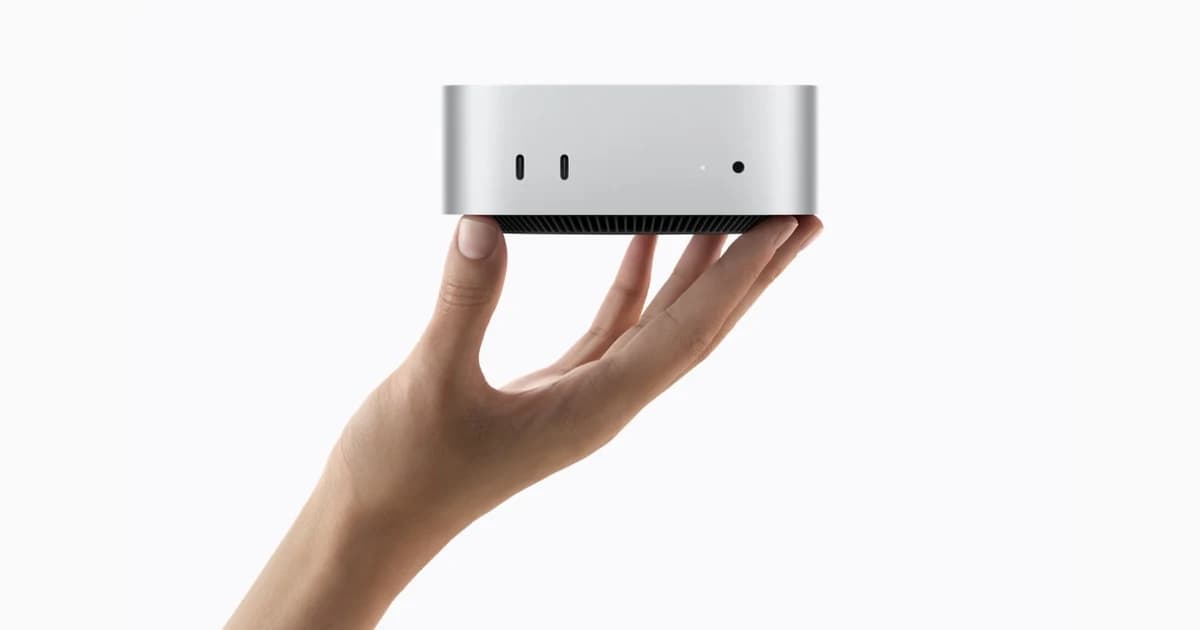
Un compte rendu à résumer, des informations à extraire d’un document, une réponse client à préparer : faut-il forcément passer par une IA dans le cloud pour ces tâches ?
On peut aujourd’hui télécharger un modèle, le faire fonctionner sur un Mac et l’utiliser depuis son navigateur. On peut même rendre cette installation accessible aux collègues, sur le réseau de l’entreprise. Cela demande un peu de configuration, mais les outils existent.
C’est ce qui nous intéresse dans le pari d’Apple. Au-delà des annonces sur Siri, l’entreprise construit des machines et des outils capables de ramener une partie des traitements IA sur nos bureaux. Pour comprendre ce que cela change, le plus utile est de regarder comment on peut s’en servir.
Le pari d’Apple se joue aussi dans nos ordinateurs
Apple a pris du retard sur certaines fonctions d’IA générative, notamment celles promises pour Siri. L’entreprise le reconnaissait encore en juin 2025. Il serait difficile de présenter tous ces retards comme une stratégie parfaitement maîtrisée. Retour sur les annonces de 2025
En revanche, son travail sur le matériel ouvre une piste intéressante.
Les puces Apple Silicon utilisent une mémoire commune au processeur et au circuit graphique. Cette architecture permet notamment à MLX, le framework de calcul développé par Apple, de travailler sur les mêmes données sans multiplier les transferts entre les deux. Les puces récentes ajoutent aussi des accélérateurs dédiés à certains calculs utilisés par l’IA. Projet MLX, MLX et les accélérateurs du M5
L’intérêt, pour nous, est de pouvoir utiliser cette machine avec des modèles venant de différents éditeurs. Apple n’a pas besoin de produire elle-même chaque modèle pour que ses ordinateurs trouvent leur place dans les usages de l’IA.
Chaque tâche réalisée correctement sur le Mac peut alors éviter un appel à un service distant. C’est une façon de concurrencer une partie des usages servis par OpenAI, Anthropic ou d’autres fournisseurs, tout en renforçant l’intérêt du matériel Apple.
Faire tourner un premier modèle : Ollama ou MLX LM
Pour commencer, nous privilégierions un essai limité : un modèle, quelques textes représentatifs et une tâche facile à vérifier. Par exemple, extraire d’une demande client le produit concerné, la quantité et la date souhaitée.
Deux chemins permettent de démarrer.
Ollama facilite l’installation et le lancement des modèles. Après avoir installé et démarré l’application sur le Mac, cette commande télécharge Qwen3 8B puis ouvre une conversation :
ollama run qwen3:8b
Le premier téléchargement nécessite une connexion. Les échanges suivants peuvent être calculés sur la machine avec ce modèle local. Ollama proposant aussi des modèles cloud, il faut bien vérifier celui qui est sélectionné ; un mode exclusivement local est également disponible. Dépôt Ollama, modèles Qwen3, configuration locale
MLX LM permet de travailler directement avec les outils Python de l’écosystème Apple. C’est une bibliothèque qui charge et exécute des modèles compatibles avec MLX sur Apple Silicon.
Dans un environnement Python dédié et activé, on peut par exemple lancer :
python -m pip install mlx-lm
mlx_lm.chat --model mlx-community/Qwen3-8B-4bit
On utilise ici une version de Qwen3 adaptée à MLX, disponible sur Hugging Face. MLX LM peut aussi être appelé depuis un script Python, ce qui permet de l’intégrer à un traitement documentaire ou à un outil métier. Dépôt MLX LM, modèle utilisé dans cet exemple
Ollama constitue un point de départ pratique pour essayer plusieurs modèles.
Quel modèle choisir selon la mémoire du Mac ?
Il faut garder de la place pour macOS, les applications ouvertes et les données de la conversation. Le fichier du modèle ne représente qu’une partie de la mémoire consommée pendant son utilisation.
Voici des repères prudents pour un premier essai individuel, avec des versions quantifiées autour de 4 bits et des textes de longueur modérée. La quantification réduit l’espace occupé par le modèle, avec un compromis possible sur la qualité.
| Mémoire du Mac | Modèles à envisager | Taille des fichiers chez Ollama, à titre indicatif |
|---|---|---|
| 8 Go | Llama 3.2 3B | Environ 2 Go |
| 16 Go | Qwen3 8B ou Gemma 3 4B | Environ 5,2 Go ou 3,3 Go |
| 24 à 32 Go | Qwen3 14B ou Gemma 3 12B | Environ 9,3 Go ou 8,1 Go |
| 48 à 64 Go | Qwen3 32B ou Gemma 3 27B | Environ 20 Go ou 17 Go |
Les tailles proviennent des catalogues Llama 3.2, Qwen3 et Gemma 3. Certaines versions de 27 ou 32 milliards de paramètres peuvent aussi fonctionner sur 32 Go, avec moins de marge.
Le « B » indique des milliards de paramètres, pas des gigaoctets de mémoire. Et un modèle plus gros ne sera pas forcément le meilleur choix pour votre tâche.
Pour une extraction simple, commencer petit permet de vérifier rapidement l’essentiel : le modèle retrouve-t-il les bonnes informations ? Respecte-t-il le format demandé ? Signale-t-il une information absente ou essaie-t-il de la deviner ?
Notre essai : Qwen sur un Mac M4 Max avec 36 Go de mémoire
De notre côté, nous avons testé qwen3.6:35b-mlx sur un Mac M4 Max équipé de 36 Go de mémoire unifiée. Pour rédiger des textes ou préparer des posts LinkedIn, le résultat est plutôt satisfaisant. Nous avons également pu lui soumettre des documents, lui demander d’en lire le contenu textuel et d’en produire un résumé.
La différence la plus sensible au quotidien, c’est la vitesse. Les réponses sont beaucoup plus lentes que ce à quoi nous sommes habitués avec ChatGPT ou Claude. Il faut accepter davantage d’attente entre une demande et son résultat. Pour un texte que l’on prépare tranquillement, cela peut convenir ; lorsqu’on veut enchaîner les échanges et les corrections, cette lenteur pèse davantage.
Dans la configuration que nous avons testée, nous ne disposions pas non plus de la lecture d’images ni de la navigation sur le web. Notre usage restait donc centré sur le texte et les documents fournis. Ce constat concerne notre installation : il ne faut pas le généraliser à tous les modèles Qwen ou à toutes les interfaces.
Ce premier essai nous donne surtout un repère concret. Avec cette machine, nous pouvons déjà travailler sur des tâches de rédaction et de synthèse en local. Le compromis porte sur le confort d’utilisation, le temps de réponse et les fonctions disponibles. À chacun de voir si ces limites sont acceptables pour le travail envisagé.
Ajouter une interface avec Open WebUI
Le terminal suffit pour un premier test. Pour un usage quotidien, une interface de conversation est plus confortable.
Open WebUI apporte cette interface : on l’ouvre dans le navigateur, on choisit un modèle et on retrouve ses conversations. Elle se connecte notamment à Ollama. Le modèle continue de fonctionner sur le Mac ; Open WebUI sert à dialoguer avec lui.
Pour une installation native en Python sur la même machine, Open WebUI peut joindre Ollama à l’adresse http://localhost:11434. L’interface est, par défaut, accessible sur le port 8080. Le guide d’installation officiel détaille cette configuration.
Le partager avec les collègues sur le réseau local
Une fois l’installation fonctionnelle, le Mac peut devenir un point d’accès commun pour l’équipe. Les autres ordinateurs n’ont pas besoin de charger le modèle : ils utilisent leur navigateur pour envoyer leurs demandes à Open WebUI.
Pour la configuration native décrite ici, la mise à disposition suit quatre étapes :
- Attribuer au Mac une adresse locale stable, par exemple avec une réservation d’adresse dans le routeur.
- Configurer Open WebUI pour écouter sur le réseau, avec l’option
--host 0.0.0.0et un port choisi, par exemple 8080. - Autoriser ce port depuis le réseau interne dans le pare-feu, et créer les comptes des utilisateurs.
- Communiquer l’adresse de l’interface, composée de l’adresse IP du Mac et du port : par exemple
http://192.168.1.50:8080, à remplacer par l’adresse réelle.
L’option 0.0.0.0 ouvre l’écoute sur les interfaces réseau de la machine ; elle ne limite pas à elle seule les accès au réseau de l’entreprise. Cette restriction repose sur la configuration réseau et le pare-feu. Options de lancement d’Open WebUI
Dans cette organisation, Ollama peut rester accessible uniquement depuis le Mac. Seule l’interface est partagée. Il faut conserver l’authentification, prévoir du HTTPS avant d’y faire circuler des documents sensibles et éviter toute ouverture de port vers Internet.
La machine doit aussi rester éveillée pendant les heures d’utilisation. Et lorsque plusieurs personnes l’interrogent en même temps, elles partagent sa puissance de calcul : le temps de réponse et la mémoire disponible deviennent des critères à mesurer.
Une place pour le local, une place pour le cloud
Apple développe aussi ses propres modèles et une infrastructure cloud. Sa stratégie combine les deux modes d’exécution. Présentation des modèles Apple
Une entreprise peut suivre la même logique : réaliser certains traitements sur place et conserver un service distant pour les tâches où il apporte une meilleure qualité ou absorbe plus facilement la charge.
Le local permet de mieux maîtriser certains flux de données et d’éviter une facturation à l’usage pour les calculs effectués sur sa machine. Il implique en contrepartie du matériel, de la maintenance et une responsabilité sur le fonctionnement du service.
C’est là que le pari d’Apple devient concret : un ordinateur peut accueillir une partie des outils IA de l’entreprise. La bonne manière d’en évaluer l’intérêt consiste à partir d’un usage, à le tester sur des données représentatives, puis à décider si le résultat mérite d’être intégré aux outils existants.
Chez Nodext, nous accompagnons cette mise en pratique : choisir un usage pertinent, évaluer les modèles et relier la solution au travail des équipes. Parlons de la tâche que vous souhaitez simplifier.
Envie de passer de la théorie à votre cas ?
Un guide reste général. Parlez-nous de votre organisation : vous repartirez avec un avis sur votre cas, pas une méthode générique.
Vous préférez écrire ? Nous contacter